

Insertar imágenes en contenido
La mejor manera de agregar imágenes a un artículo depende de la versión de Joomla y del editor que se utilice. Este artículo contiene ilustraciones para Joomla 4-5, con notas sobre las diferencias en Joomla 3 y TinyMCE, el editor predeterminado de Joomla. Para comenzar, abra un artículo para editarlo:
Seleccione Contenido → Artículos en el menú Administrador.
Seleccione el título del artículo que desea editar
Después de insertar el texto del artículo, coloque el cursor en el lugar donde debe aparecer la imagen.
Agregar una imagen local
Si la imagen se encuentra en la carpeta de imágenes de su instalación de Joomla, debe insertar la imagen usando el botón Contenido CMS → Medios en la barra de herramientas de edición de TinyMCE (En Joomla 3: Seleccione el botón Imagen):
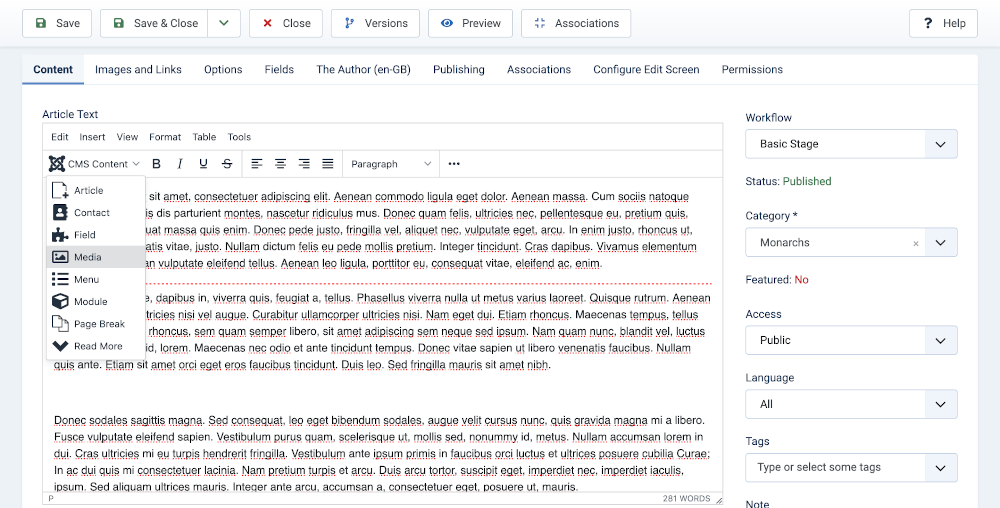
En la ventana emergente, navegue hasta la imagen que desea utilizar y haga clic para seleccionarla. Al seleccionarla, aparecerá un formulario que le solicitará datos adicionales. En Joomla 4, el formulario se encuentra a la izquierda. En Joomla 3, el formulario se encuentra en la parte inferior (desplácese hacia abajo):
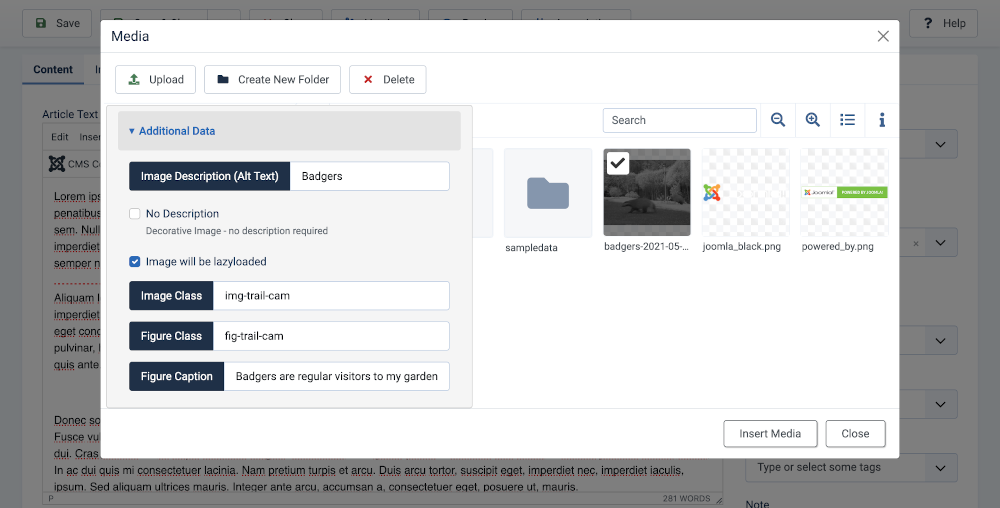
Establece las propiedades de imagen según sea necesario. En la mayoría de casos se debería rellenar el campo "Descripción de la imagen (texto alternativo)". Los otros campos se usan para personalizar el aspecto de la imagen con tu propio CSS.
- Descripción de la imagen: Esto se convierte en el atributo alt de la imagen, una característica importante para la accesibilidad y el cumplimiento de los estándares web. En Joomla 3 se etiquetó como "Título de la imagen"
- "Clase de la imagen": Si una imagen se usa sin subtítulo algunas clases personalizadas podrían aplicarse. Por ejemplo, en Joomla 4, "float-end ms-2 mb-1" alineará la imagen a la derecha y flotará el texto alrededor con los márgenes a la izquierda y abajo para evitar que el texto toque la imagen. En Joomla 3 el estilo equivalente es "pull-right"
- Clase de figura : si se establece un título, se debe aplicar una clase de alineación, si la hay, a la figura. Es una etiqueta html que encierra la etiqueta img. Tenga en cuenta que en Cassiopeia los márgenes se aplican mediante la hoja de estilo de la plantilla.
- Pie de imagen: Habilita el texto que muestra el Título de la Imagen debajo de la imagen.
Agregar una imagen remota
Si la imagen que desea utilizar no está en la carpeta de imágenes de su instalación de Joomla, se necesitará un procedimiento ligeramente diferente.
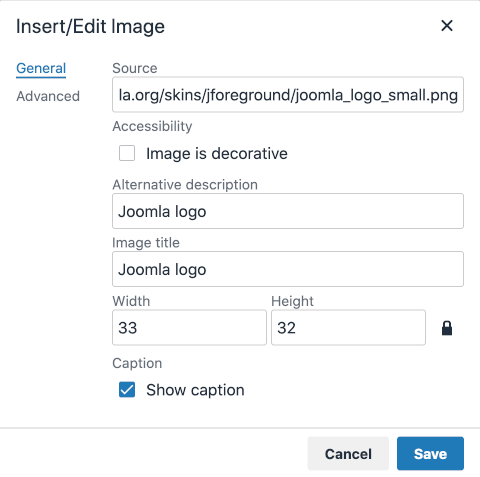
- Seleccione Insertar → Imagen en la barra de herramientas de TinyMCE para abrir un cuadro de diálogo. En Joomla 3, utilice el icono Imagen y el mismo cuadro de diálogo que se utiliza para las imágenes locales.
- Inserte la URL de la imagen en el campo Fuente.
- Complete los demás campos según sea necesario.
- La opción Avanzado ofrece algunas opciones de formato que se aplican como estilos en línea. Experimente con 1rem, 2, groove. (Esta función está incompleta)
Uso de arrastrar y soltar para imágenes remotas
Puede arrastrar y soltar una imagen desde un sitio web remoto directamente en el texto de su artículo. Pero tenga en cuenta que esto también puede copiar el HTML del contenedor de la imagen con declaraciones de clase no válidas para su sitio.
Subir imágenes a través de la pantalla Inserción de Imagen
Puedes subir nuevas imágenes usando la pantalla "Multimedia"
- Primero abra el navegador de medios y navegue hasta la carpeta donde desea almacenar nuevas imágenes para el artículo actual.
- Has clic en el botón Examinar para abrir un explorador de archivos.
- Selecciona los archivos de imagen que deseas cargar. Has clic en Abrir en el explorador de archivos para confirmar la selección. Nota: El estilo y el diseño del explorador de archivos depende del navegador y sistema operativo que estés utilizando.
- El(los) archivo(s) seleccionado(s) aparecen en la parte inferior de la pantalla de Inserción de Imagen. Has clic en Iniciar subida para empezar a subir archivos.
- Cuando la carga se haya completado, un aviso sobre fondo verde aparecerá en la parte superior de la pantalla.
- Ahora puedes seleccionar e insertar la imagen subida como se indicó anteriormente.
